在前面的课程里,我们学习了怎么写标题、怎么写描述、怎么布局 H 标签。道理都懂了,但真到了实操环节,很多新手朋友却卡住了:
“老师,你说的那个 Meta Title 输入框,我在后台找了半天怎么没看见?”
“H1 和 H2 到底是在哪里选的?”
这就是理论和落地的“最后一公里”。今天这篇,我不讲大道理,直接上“导航图”。无论你是用 WordPress 还是 Shopify,看完这篇,你就能精准找到每一个 SEO 设置的入口。
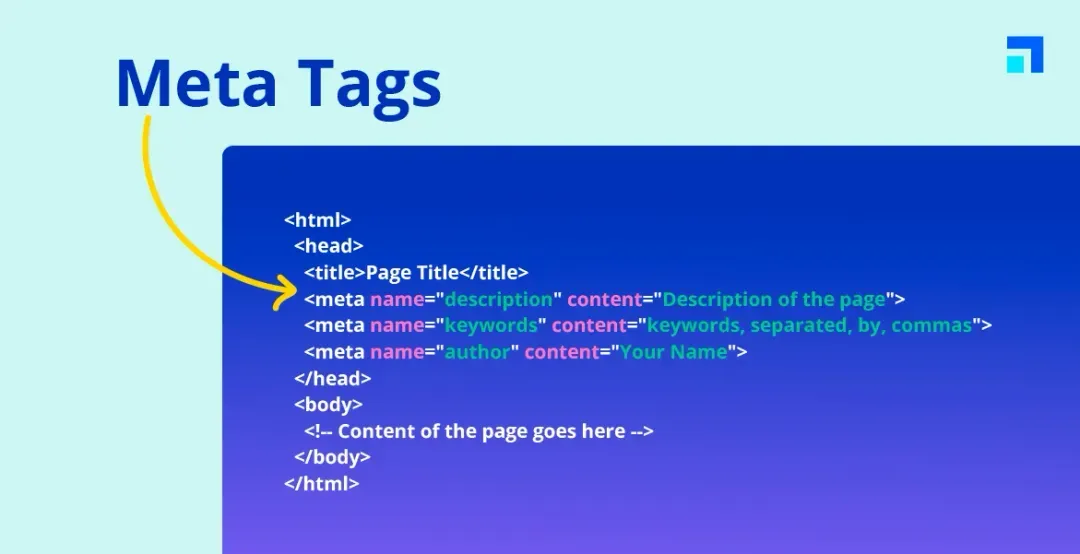
一、 WordPress 后台:插件是关键
如果你是用 WordPress 建站,首先请确认你已经安装了 SEO 插件(推荐 Rank Math 或 Yoast SEO)。因为 WordPress 原生后台是没有直接设置 Meta Description 的地方的,必须靠插件。
1. 标题、描述与 URL(三要素)
位置: 文章(Post)或页面(Page)编辑器的最底部(或者右侧边栏)。
你会看到一个叫“SEO”的板块。在这里:
- SEO Title:填入你的网页标题(记得控制长度)。
- Permalink / Slug(别名):这里就是修改 URL 后缀的地方。把它改成简短的英文关键词。
- Meta Description:这里填入那 160 个字符的描述。
2. H 标签(H1-H6)
位置: 正文编辑区域。
当你写下一行字,选中它,工具栏里会有一个“段落(Paragraph)”的按钮,点击它,你就可以选择将其变为 “标题 2 (H2)” 或 “标题 3 (H3)”。
注意:文章的主标题默认就是 H1,所以在正文里不要再选 H1 了,从 H2 开始选。
3. 图片 Alt 标签
位置: 媒体库或编辑器内。
点击你在文章中插入的那张图片,右侧设置栏里会有一个“替代文本(Alt Text)”的输入框。在这里填入关键词描述。
4. 产品页面(WooCommerce)
如果你装了 WooCommerce 插件卖货,操作逻辑是一样的。点开具体的“产品(Products)”编辑页,拉到最下面,你依然能看到 SEO 插件的设置板块。
WordPress 的 SEO 设置高度依赖插件。如果你在后台死活找不到设置的地方,先别急着怀疑自己,去检查一下你的 Rank Math 插件是不是被禁用了?
二、 Shopify 后台:藏在底部的“预览”
Shopify 的系统非常封闭,但也非常标准。不管你用什么主题,SEO 设置的位置几乎都是固定的。
1. 首页、产品页、文章页的设置
位置: 编辑页面的最底部。
不管你是打开一个 Product(产品),还是一个 Collection(系列/分类),直接拉到页面最下方,你会看到一个叫 “Search engine listing preview(搜索引擎列表预览)” 的板块。
点击右边的 “Edit website SEO” 蓝字,隐藏的菜单就会展开:
- Page title:设置标题。
- Description:设置元描述。
- URL handle:设置网址后缀。
2. H 标签设置
位置: Description(描述)编辑框。
在编辑产品描述或博客文章时,选中文字,点击编辑器上方那个写着“Formatting”或“Paragraph”的按钮,在下拉菜单里选择 Heading 2 或 Heading 3。
3. 图片 Alt 设置
位置: 点击图片。
在上传产品图片后,点击图片本身,你会看到一个“Add alt text”的选项,点开它就能填写。
总结
找到入口其实非常简单,不管是 WordPress 还是 Shopify,它们都把 SEO 设置放在了“最容易被忽略的底部”。
现在你知道它们在哪了,接下来的任务就是把我们之前学到的策略——关键词布局、由左至右的标题写法、吸引人的描述——填进这些空框里。
工具只是容器,你填进去的内容,才是决定排名的灵魂。
发表评论