在互联网的世界里,速度就是金钱。
据统计,如果你的网站加载时间超过 3 秒,53% 的移动端用户会直接离开。对于 Google SEO 来说,速度也是核心排名因素(Core Web Vitals)之一。
很多新手会问:“老师,我的网站怎么这么慢?是不是服务器不行?是不是要花大钱升级?”
其实,绝大多数速度问题,并不是因为服务器太差,而是因为你没有做“优化”。今天这篇,我就带大家用最简单的工具,揪出拖慢网站的元凶,并给出一个WordPress的一键提速方案。
一、 诊断工具:给网站做个 CT 扫描
优化之前,先要确诊。推荐 Google 官方的神器:
PageSpeed Insights(PSI)
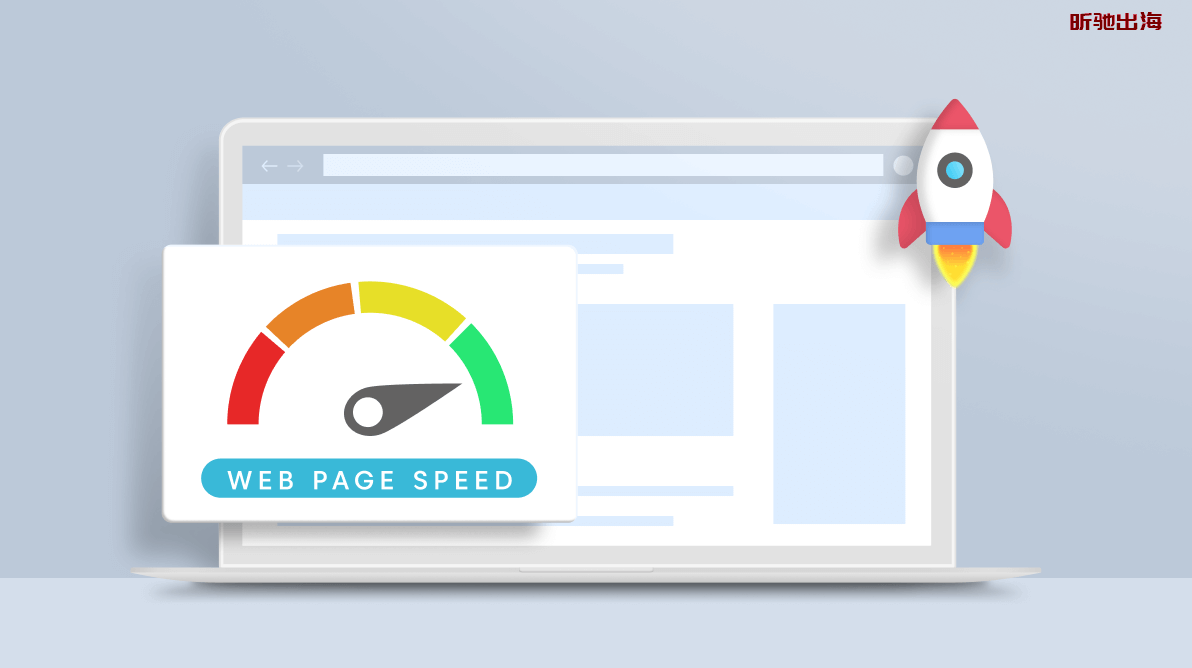
这是 Google 亲生的测速工具。输入你的网址,它会分别给移动端和桌面端打分(0-100分)。
怎么看分数?
- 红色(0-49):急需抢救。
- 黄色(50-89):勉强及格。
- 绿色(90-100):完美状态。
通常移动端的分数会比桌面端低很多,因为手机网络和处理能力更弱。我们的目标是把移动端分数提到 60+ 就算优秀了。
二、 拖慢速度的三大元凶
根据 PSI 的诊断报告,你会发现导致卡顿的原因通常是这三个:
1. 图片太大(罪魁祸首)
这是最常见的问题。很多新手直接上传几 MB 的高清大图。这就像让一个人背着石头跑步。
解法: 所有图片上传前必须压缩(TinyPNG),并尽量使用 WebP 格式。
2. 代码臃肿(JS/CSS)
你的主题可能加载了很多不必要的动画效果,或者你安装了太多没用的插件。这些代码(JavaScript 和 CSS)会阻塞页面的渲染。
3. 服务器距离太远
如果你做的是美国市场,服务器却买在香港,那物理距离带来的延迟是无法消除的。一定要让服务器靠近你的目标客户。
三、 WordPress 提速神器:WP Rocket
如果你是用 WordPress 建站,且不想碰代码,那么有一个付费插件几乎是必装的——WP Rocket。
它能一键解决 80% 的代码优化问题。虽然是付费的,但绝对物超所值。
傻瓜式配置 SOP:
- 安装启用:装好插件后,进入设置。
- 缓存(Cache):全部勾选。这能让你的动态页面变成静态页面,秒开。
- 文件优化(File Optimization):
- 勾选 Minify CSS/JS(压缩代码)。
- 勾选 Load JavaScript deferred(JS 延迟加载)。
- 媒体(Media):勾选 LazyLoad(图片懒加载)。这意味着用户滑到哪里,图片才加载哪里,极大提升首屏速度。
注意:设置完后,记得去前台检查一下网站布局有没有乱。如果乱了,就取消勾选 Minify 选项。
对于 Shopify 卖家来说,由于系统封闭,你没法用 WP Rocket 这种插件。你能做的最有效的事就是:压缩图片和卸载不用的插件。Shopify 的速度评分普遍偏低(50分左右),这很正常,不用过度焦虑,只要体感速度不卡就行。
总结
网站速度优化是一个无底洞,我不建议大家去追求极致的 100 分。
只要你的分数是绿色的(或者黄偏绿),只要用户点击链接后能在 2 秒内看到内容,你的速度就是合格的。
不要为了那 0.1 秒的提升,花掉你做内容的宝贵时间。记住,内容 > 速度。
发表评论